
نحوه تنظیم پارامترهای دستگاه OIT
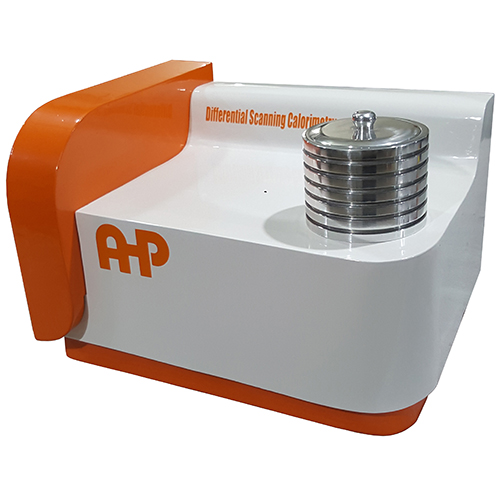
پس از نصب درایور:
و نصب نرمافزار:
پنل اصلی نرمافزار دارای 4 صفحه است:

ابتدا پارامترهای آزمون OIT را مطابق شکل زیر تنظیم کنید (به زبانه «Parameters» بروید):
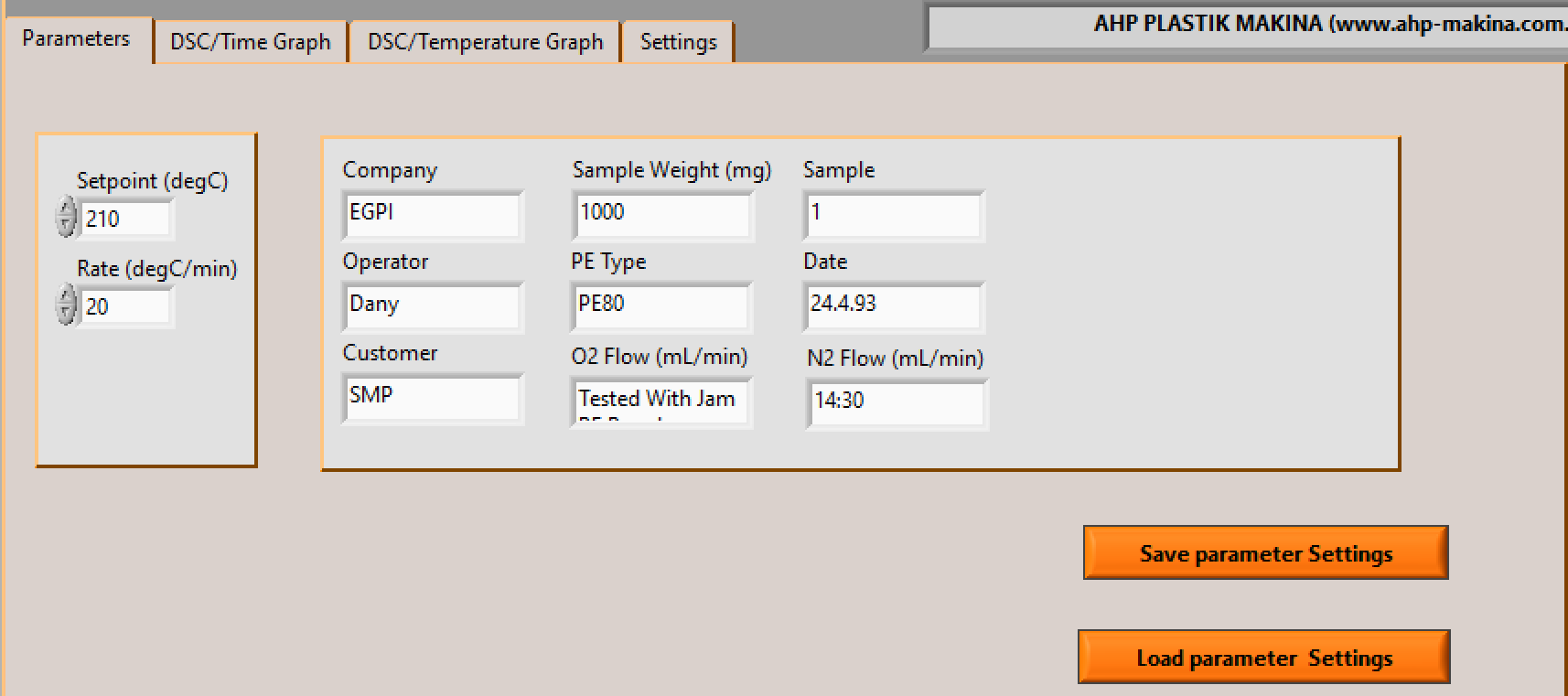
برای اندازهگیری OIT باید دو پارامتر اصلی «Setpoint(degC)» و «Rate(degC/min)» را تنظیم کنید.
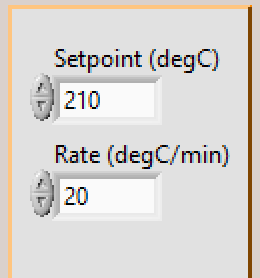
برای مثال، دمای اندازهگیری OIT برای PE برابر با 200C یا 210C و نرخ برابر با 20 است. سپس تنظیمات پارامترهای عمومی نمونه را مطابق شکل زیر انجام دهید:
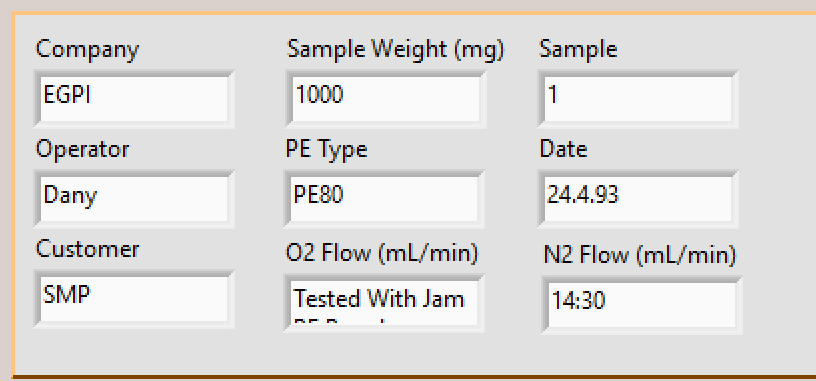
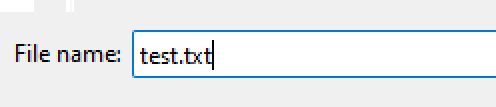
همچنین میتوانید این تنظیمات عمومی را بهصورت فایل «.txt» ذخیره کرده و در مواقع موردنیاز آن را بارگذاری کنید. فراموش نکنید که پسوند .txt را در انتهای نام فایل اضافه کنید.
صفحه بعدی نمودار DSC-Time است.
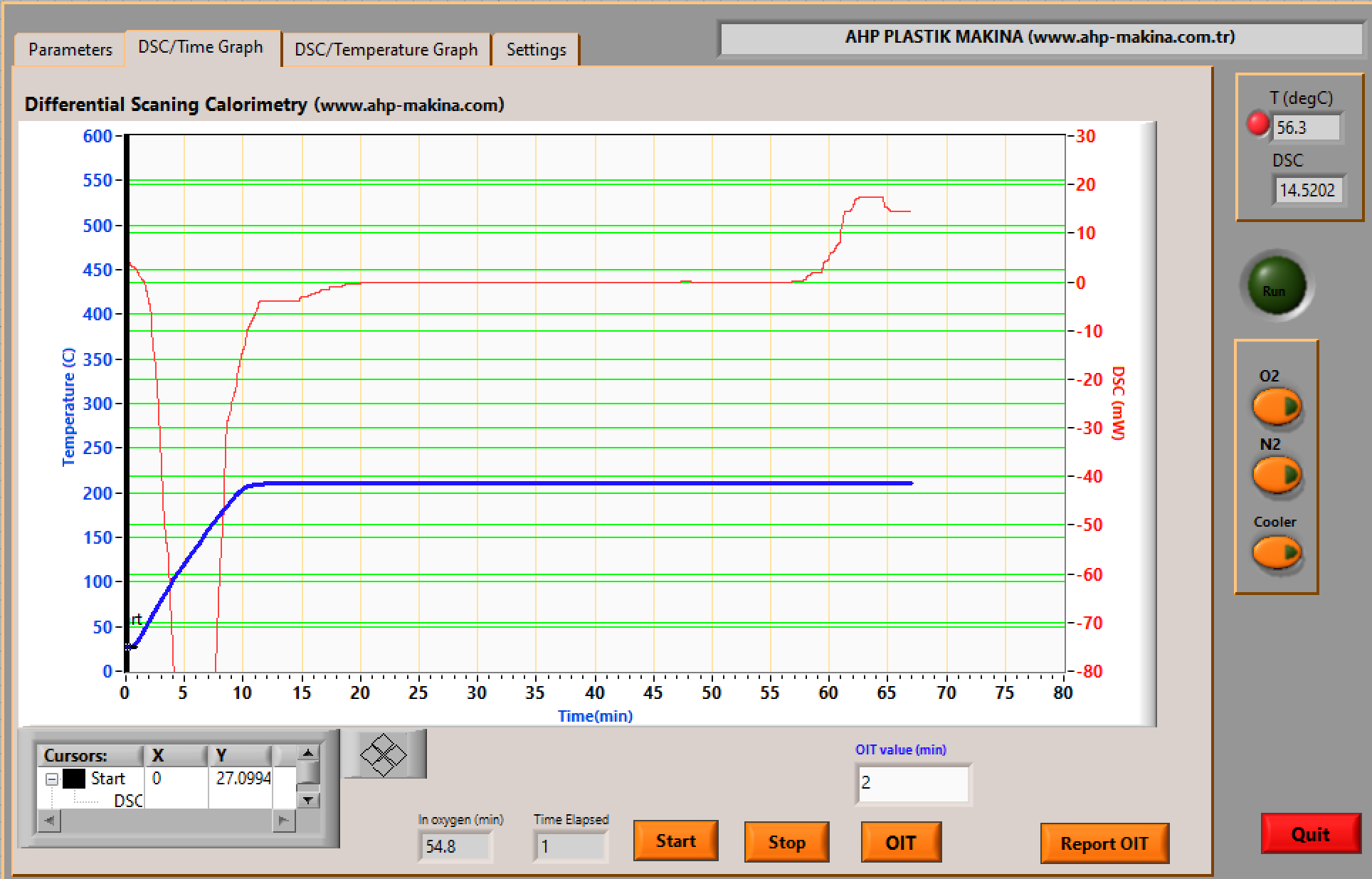
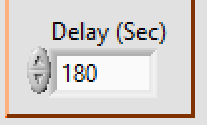
پس از تنظیم پارامترها در صفحه اول، اکنون میتوانید آزمون را آغاز کنید. روی «Start» کلیک کنید. با کلیک روی Start صدای شیر برقی گاز N2 را خواهید شنید. این شیر پس از کلیک روی Start بهصورت خودکار باز میشود. هنگامی که دما به مقدار تنظیمشده برسد، یک زمانسنج شروع به شمارش میکند. این زمانسنج تعیین میکند که پس از سپریشدن این مدت، گاز N2 بهصورت خودکار به گاز O2 تبدیل شود. این زمان را میتوان در صفحه تنظیمات، با نام «Delay(Sec)» تنظیم کرد.
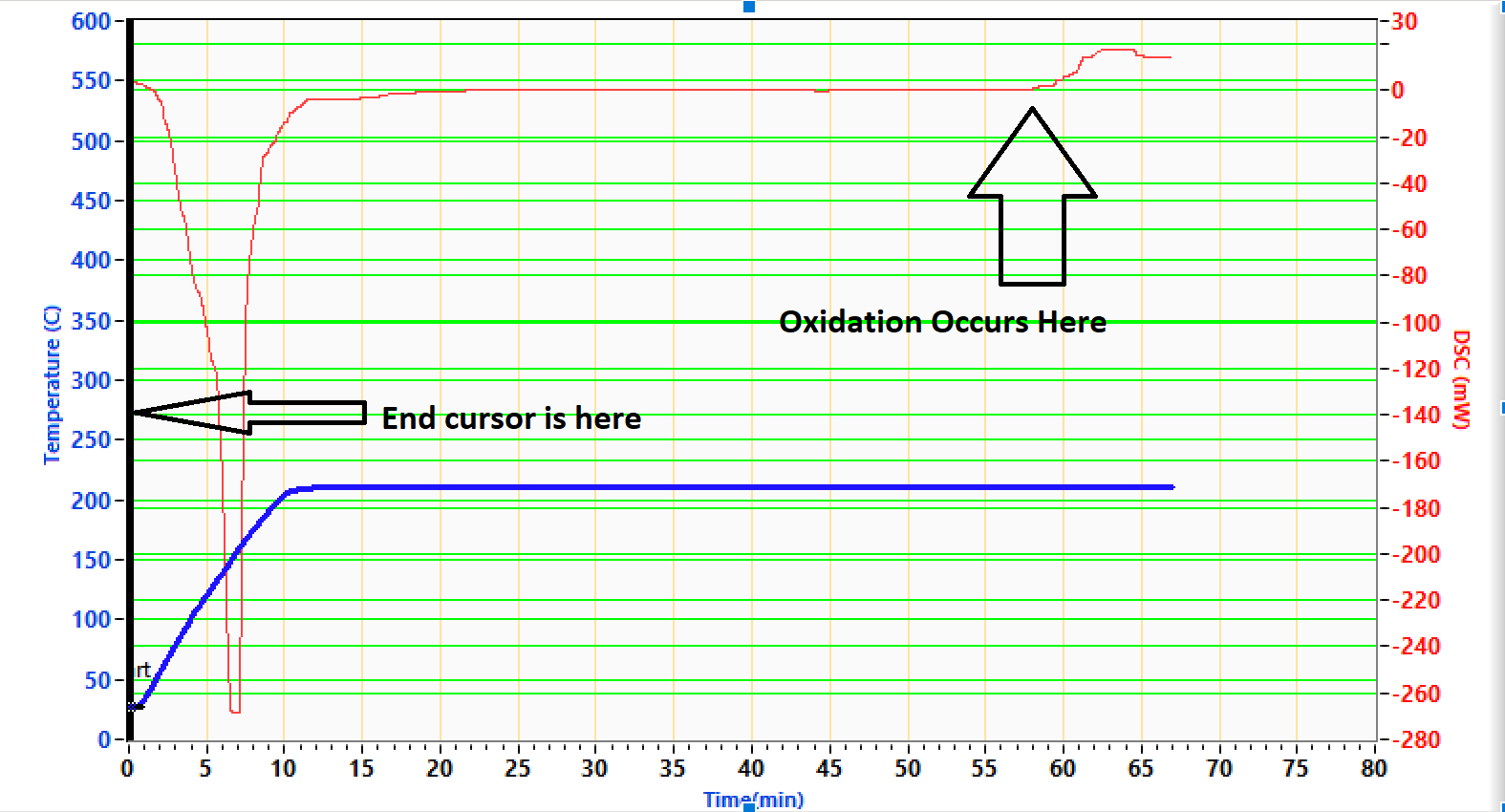
پس از سپریشدن این زمان تأخیر، گاز N2 به گاز O2 تبدیل میشود. سپس خط نمودار DSC بهصورت خطی ادامه پیدا میکند تا زمانی که در نمودار، شکست به سمت بالا رخ دهد. این نقطه، محل وقوع اکسیداسیون در نمونه است.
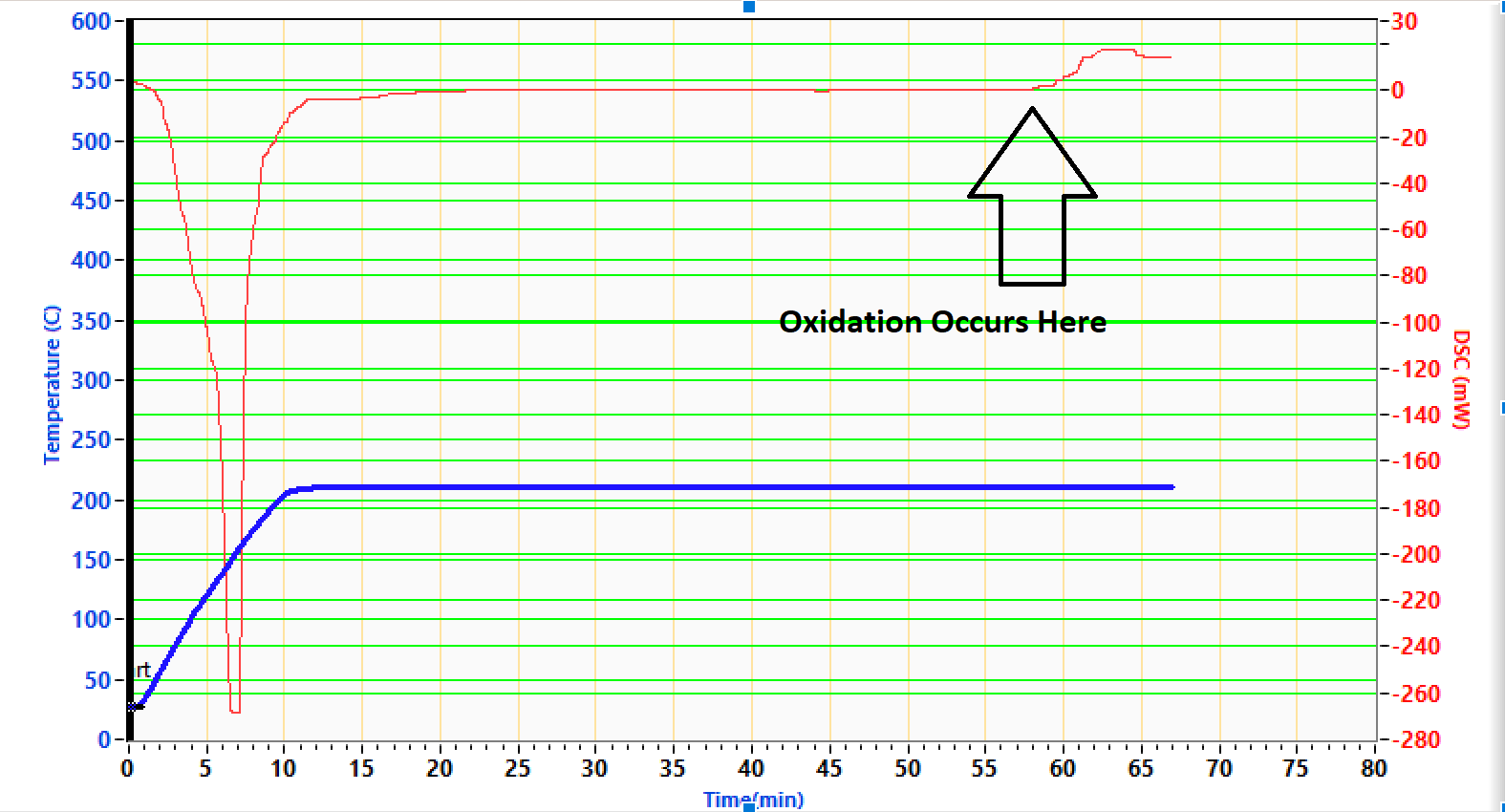
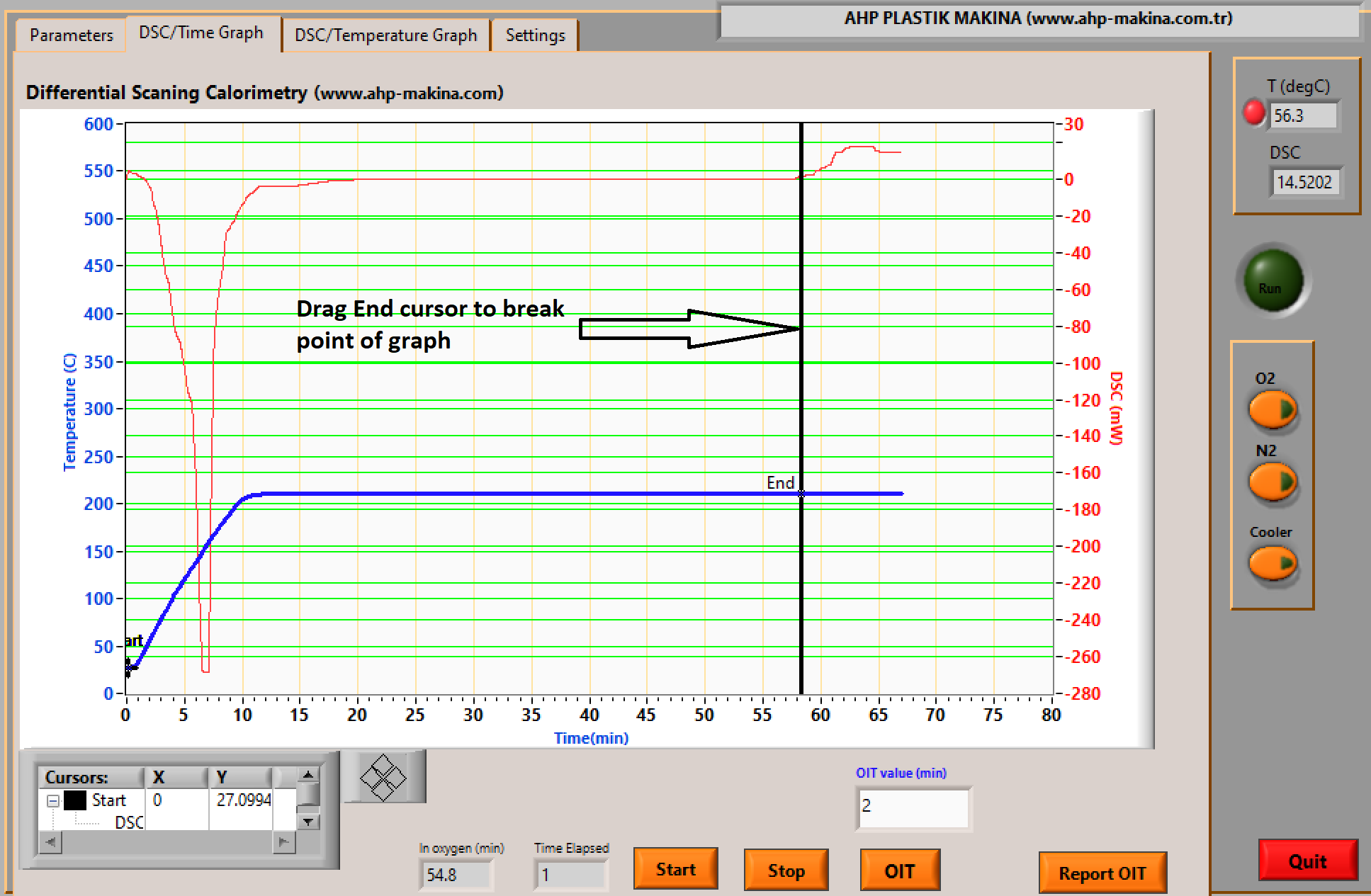
پس از وقوع اکسیداسیون، با کلیک روی «Stop» آزمون را متوقف کنید و نشانگر «End» را روی نقطه شکست بکشید. این فرایند هنگام خروجیگرفتن دادهها به نرمافزار «Advantage» میتواند بهصورت خودکار انجام شود. پس از کشیدن نشانگر End تا نقطه شکست، روی کلید «OIT» کلیک کنید تا زمان اکسیداسیون محاسبه شود.
نشانگر End در تصویر زیر نشان داده شده است:
نشانگر End را مطابق نمودار زیر بکشید:
پس از محاسبه OIT، برای دریافت گزارش در MS WORD روی کلید «Report» کلیک کنید. برای این کار باید MS WORD روی رایانه نصب شده باشد.
مراحل بالا، روش سادهای برای انجام اندازهگیری OIT هستند. اگر روی «Report OIT» کلیک کردید اما دادههای جدول در گزارش پر نشدند، باید دسترسی امنیتی پوشه نرمافزار را مطابق راهنمای زیر فعال کنید:
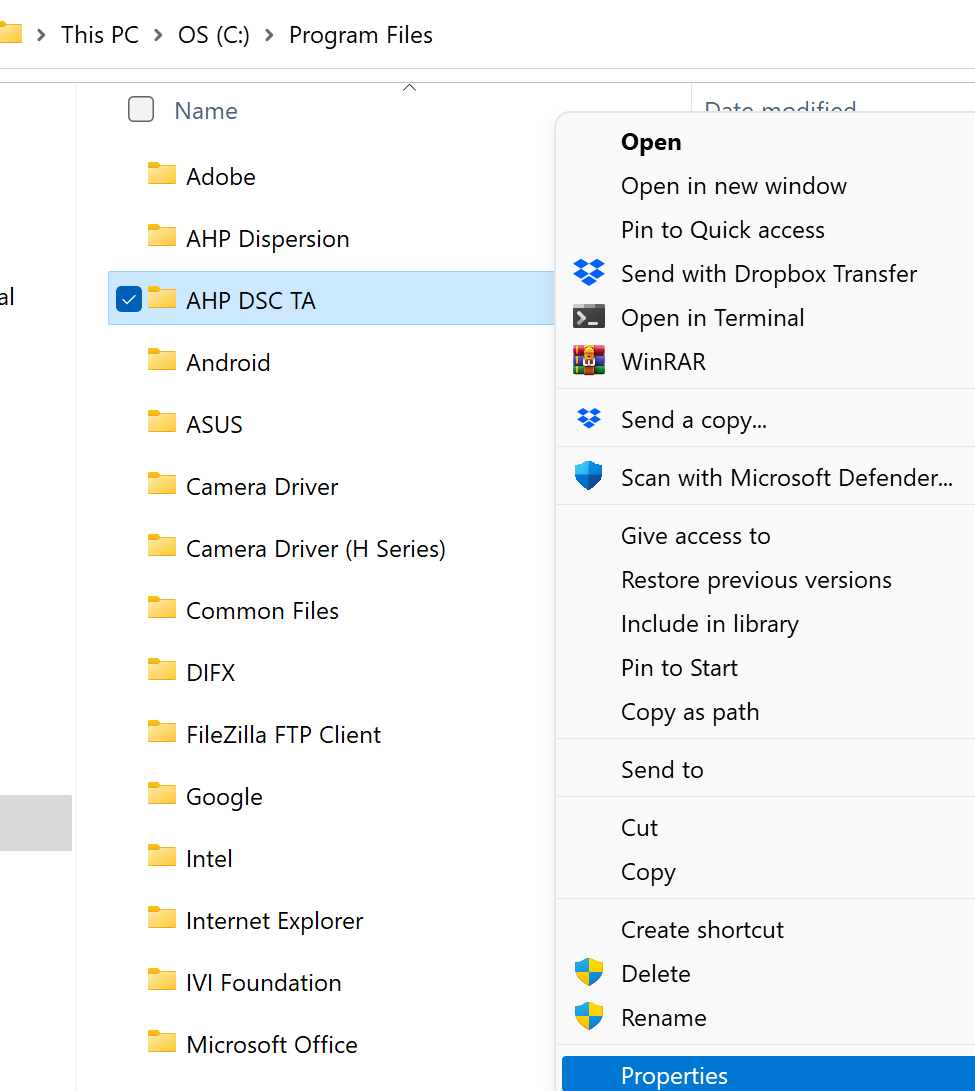
به مسیر «C:program files» بروید، پوشه «AHP DSC TA» را پیدا کنید و روی آن کلیک راست کنید:
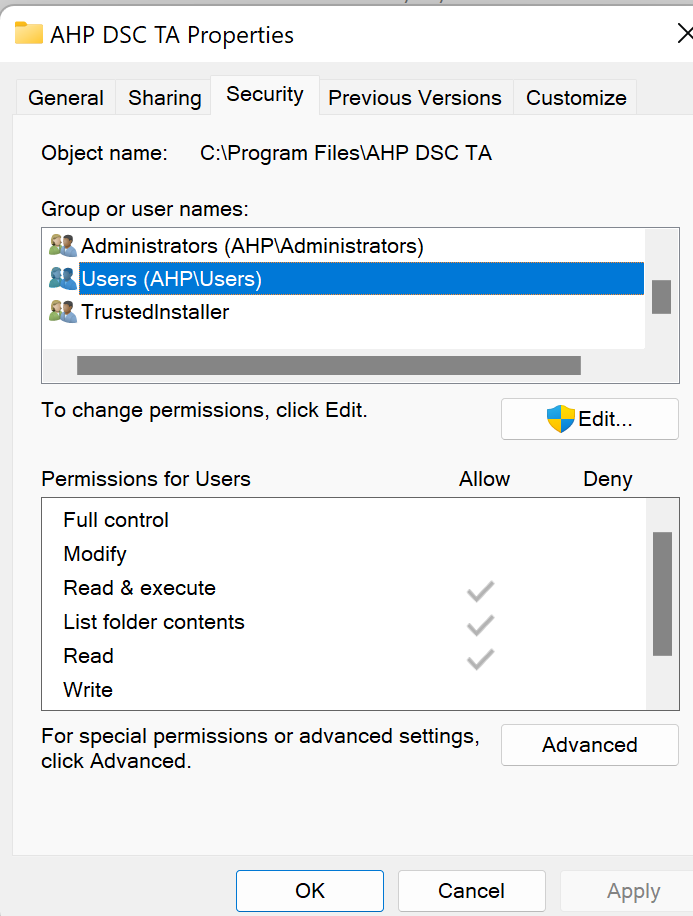
در بخش «Group or user names» روی «Users (….)» کلیک کنید و سپس روی «Edit» کلیک کنید:
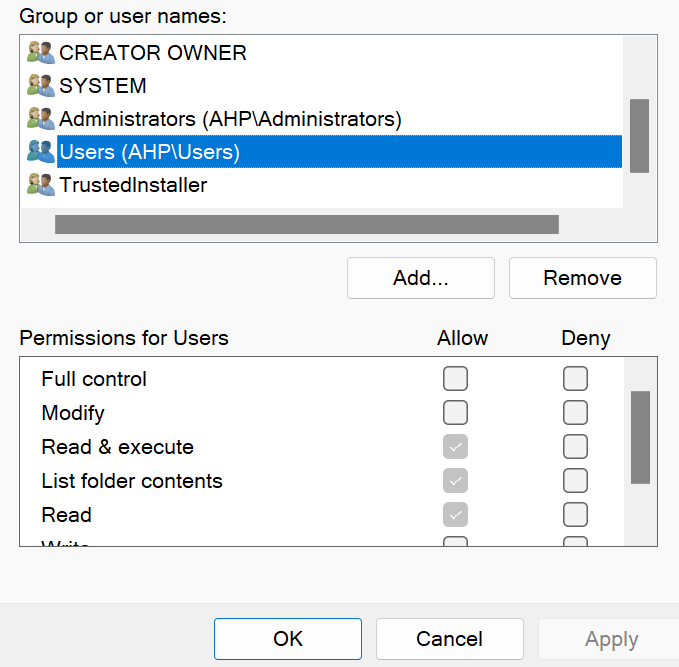
دوباره روی «Users (…..)» کلیک کنید و سپس در بخش «Permissions for users»، مقابل گزینه «Full control» روی «Allow» کلیک کنید. به این ترتیب، هنگام کلیک روی «Report OIT» در نرمافزار، دادههای جدول موجود در قالب فایل گزارش بهصورت خودکار تکمیل میشوند. این تنها یک روش بسیار ساده برای اندازهگیری OIT مواد است. سایر عملکردهای نرمافزار در مطالب دیگر بخش «Info Center» وبسایت توضیح داده شدهاند.
خروجیگرفتن از دادهها برای تحلیل در نرمافزار Advantage
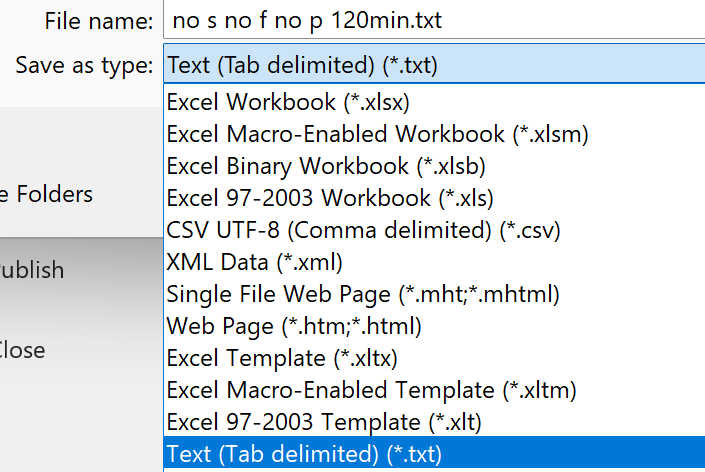
هنگام انجام تحلیل مواد یا تحلیل نقطه ذوب، اگر به تحلیل دادههای نمودار DSC-Temp نیاز دارید، باید دادهها را به نرمافزار «Advantage» منتقل کنید. برای این منظور، پس از پایان ثبت دادهها در نرمافزار، آزمون را متوقف کرده و روی «Export to TA» کلیک کنید. سپس منتظر بمانید تا تمام دادهها در MS EXCEL باز شوند و آنها را با فرمت «Text(tab delimited)» ذخیره کنید. اکنون میتوانید این دادهها را برای تحلیل Tg، نقطه ذوب، پیک، تحلیل انتگرال و … در نرمافزار «Advantage» باز کنید.
بررسی نقطه ذوب Tin و Ind برای کنترل کالیبراسیون
نمونه Tin یا Ind را بر اساس دمای کاری موردنیاز آماده کنید. نقطه ذوب Ind برابر با 156.6C و نقطه ذوب Tin برابر با 231.9C است. پس از آمادهسازی نمونه، نمونه را روی حسگر سمت چپ و پَن خالی را روی حسگر سمت راست قرار دهید و درپوش را ببندید. در صفحه DSC-Temp گزینه Tin یا Ind را انتخاب کنید:
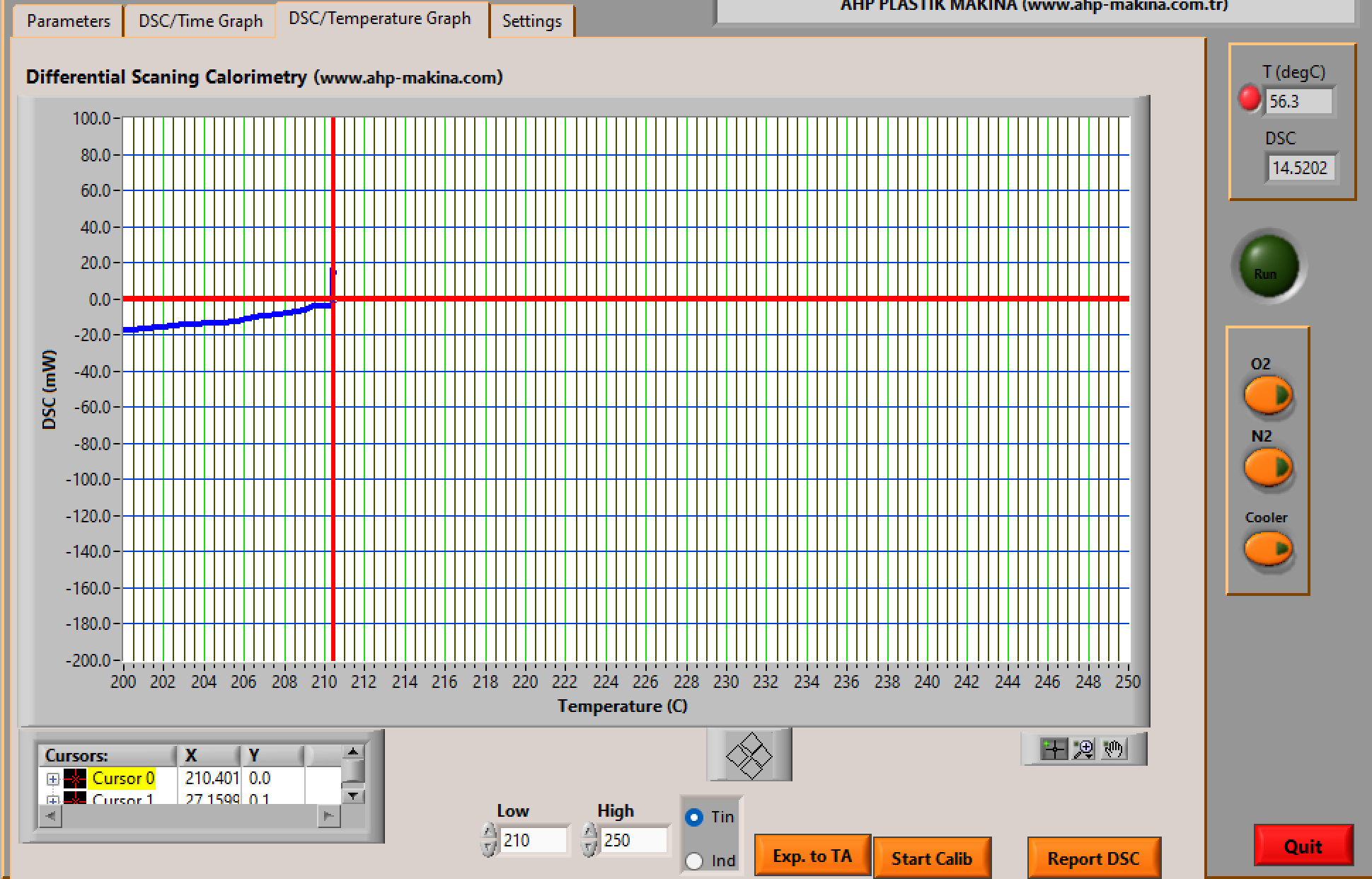
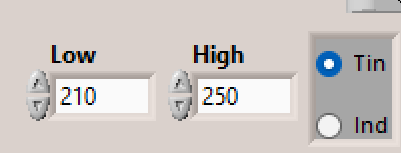
بر اساس این انتخاب، محدوده مربوط به نرخ 1C/min طبق استاندارد بهصورت خودکار انتخاب میشود. اکنون میتوانید روی «Start Calib» کلیک کنید. بین مقادیر Low و High، نرخ افزایش دما طبق استاندارد بهصورت خودکار روی 1C/min تنظیم خواهد شد.
هنگام آزمون Tin، دما را روی 240 تنظیم کنید و هنگام انجام آزمون Ind، دما را روی 210C تنظیم کنید. پس از رسیدن دما به مقدار تنظیمشده، روی «stop» و سپس روی «Export to TA» کلیک کنید.
منتظر بمانید تا دادهها در MS EXCEL باز شوند و سپس آنها را با فرمت «Text (tab delimited)» ذخیره کنید.
نحوه تنظیم پارامترهای دستگاه HPOIT
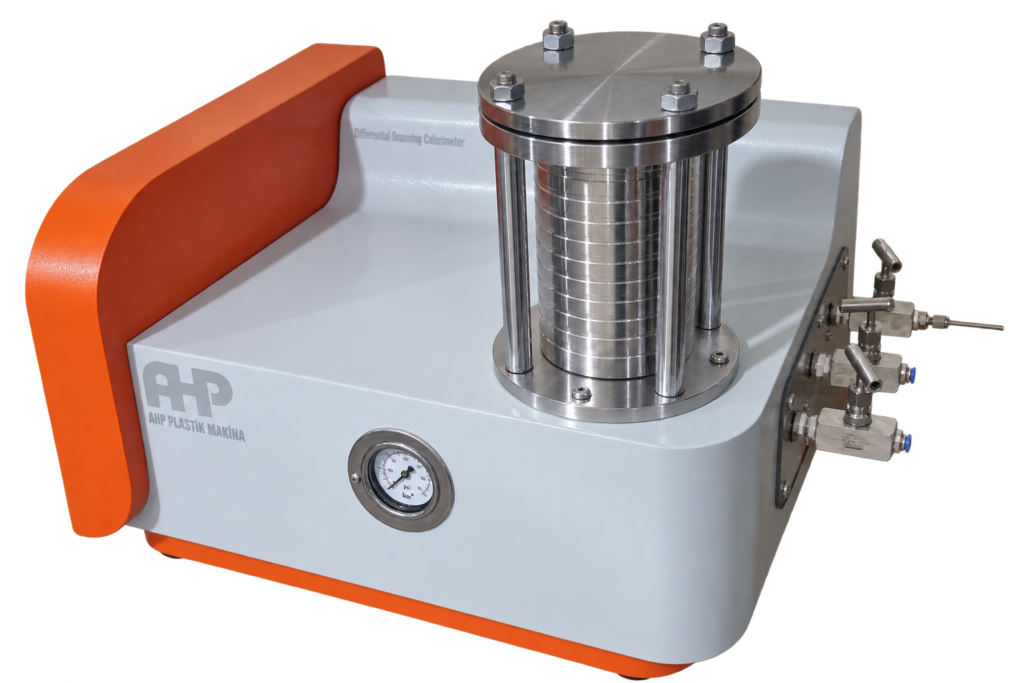
نصب نرمافزار مانند دستورالعمل بالا برای دستگاه OIT استاندارد است. تنظیمات نرمافزار مطابق دستورالعمل زیر خواهد بود.
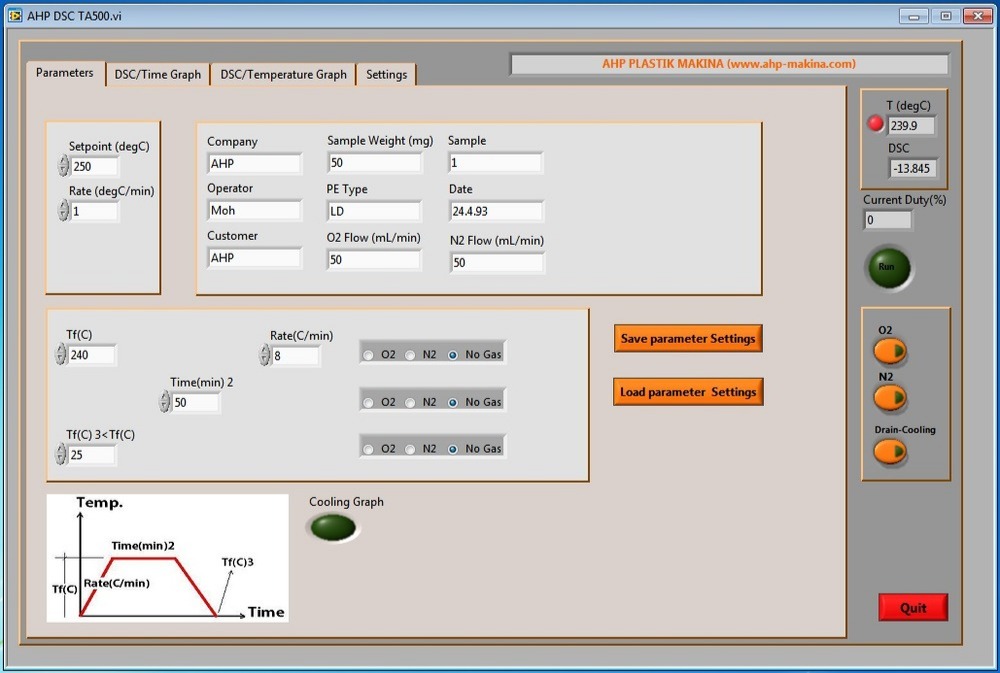
نرمافزار DSC – دستورالعمل کار با صفحه پارامترها
از صفحه Parameters برای ورود اطلاعات آزمون، تعریف برنامه دمایی DSC، انتخاب گاز purge و آغاز یا توقف یک اندازهگیری استفاده میشود. این صفحه همچنین دمای فعلی کوره و سیگنال DSC را نمایش میدهد.
1. اطلاعات نمونه و آزمون
پیش از آغاز آزمون، اطلاعات موردنیاز را در فیلدهای مربوطه وارد کنید:
- Company: نام شرکت یا آزمایشگاه را وارد کنید.
- Operator: نام یا حروف اول نام فرد انجامدهنده آزمون را وارد کنید.
- Customer: در صورت نیاز، نام مشتری یا پروژه را وارد کنید.
- Sample Weight (mg): جرم نمونه را بر حسب میلیگرم وارد کنید.
- PE Type: نوع یا گرید ماده را وارد کنید.
- Sample: شماره شناسایی یا نام نمونه را وارد کنید.
- Date: تاریخ آزمون را وارد کنید.
- O2 Flow (mL/min): نرخ جریان اکسیژن موردنیاز را وارد کنید. این مقدار در فایل گزارش چاپ خواهد شد.
- N2 Flow (mL/min): نرخ جریان نیتروژن موردنیاز را وارد کنید. این مقدار در فایل گزارش چاپ خواهد شد.
این فیلدهای مربوط به اطلاعات نمونه و جریان گاز، مستقیماً در صفحه Parameters ارائه شدهاند.
2. برنامه گرمایش فعلی
شرایط گرمایش فعلی در این بخش نمایش داده میشوند:
- Setpoint (°C): نقطه تنظیم فعلی مطابق برنامه دما/زمان
- Rate (°C/min): نرخ فعلی مطابق برنامه دما/زمان
دستگاه دما را مطابق نرخ گرمایش انتخابشده افزایش میدهد تا به نقطه تنظیم برنامهریزیشده برسد.
3. برنامه دما/زمان
از بخش پایینی صفحه برای تعریف مراحل بعدی آزمون استفاده میشود.
Tf (°C)
دمای نهایی مرحله برنامهریزیشده را وارد کنید.
Rate (°C/min)
نرخ گرمایش یا سرمایش موردنیاز برای آن مرحله را وارد کنید.
Time (min)
مدتی را وارد کنید که نمونه در دمای مشخصشده باقی میماند.
Tf (°C) 3
دمای نهایی مرحله سوم برنامهریزیشده را وارد کنید.
نمودار پایین سمت چپ صفحه، نمایش گرافیکی توالی برنامهریزیشده دما برحسب زمان را ارائه میکند.
4. انتخاب گاز
برای هر مرحله قابل برنامهریزی، اتمسفر موردنیاز را انتخاب کنید:
- O2: purge با اکسیژن.
- N2: purge با نیتروژن.
- No Gas: هیچ گاز purge انتخاب نشده است.
پیش از آغاز آزمون، از اتصال صحیح منبع گاز و تنظیم نرخ جریان موردنیاز اطمینان حاصل کنید.
5. ذخیره و بارگذاری پارامترها
برای ذخیره پارامترهای آزمون واردشده جهت استفاده در آینده، از گزینه Save parameter Settings استفاده کنید. باید «.txt» را در انتهای نام فایل اضافه کنید.
برای فراخوانی پارامترهای ذخیرهشده قبلی، از گزینه Load parameter Settings استفاده کنید. پیش از آغاز یک اندازهگیری جدید، تمام مقادیر بارگذاریشده را بررسی کنید.
6. آغاز آزمون
پس از تأیید اطلاعات نمونه، برنامه دما، انتخاب گاز و تنظیمات جریان، روی دکمه سبزرنگ Run کلیک کنید.
در زمان کارکرد، پنل وضعیت سمت راست موارد زیر را نمایش میدهد:
- T (degC): دمای اندازهگیریشده فعلی.
- DSC: مقدار/سیگنال فعلی DSC.
- Current Duty (%): خروجی فعلی کنترل گرمکن.
این نشانگرهای پایش در رابط نرمافزار قابل مشاهده هستند.
مهم: پیش از فشردن Run، وزن نمونه، محدودههای دما، نرخهای گرمایش/سرمایش، انتخاب گاز purge و نرخهای جریان گاز را بررسی کنید. پارامترهای نادرست میتوانند نتایج نامعتبر ایجاد کنند یا باعث شوند آزمون خارج از روش موردنظر انجام شود.
7. کنترلهای گاز و سرمایش
کنترلهای سمت راست صفحه، وضعیت/کنترل دستی موارد زیر را فراهم میکنند:
- O2
- N2
- Drain-Cooling
نشانگر مربوطه وضعیت عملکرد هر قابلیت را نمایش میدهد. همچنین میتوانید از این دکمهها برای کنترل دستی شیرهای برقی گازها و Drain/Cooling استفاده کنید.
8. مشاهده نمودارهای آزمون
در طول آزمون یا پس از آن، از زبانههای بالای نرمافزار استفاده کنید:
- DSC/Time Graph: سیگنال DSC را برحسب زمان نمایش میدهد.
- DSC/Temperature Graph: سیگنال DSC را برحسب دما نمایش میدهد.
- Parameters: به صفحه برنامهریزی آزمون بازمیگردد.
- Settings: صفحه پیکربندی نرمافزار را باز میکند.
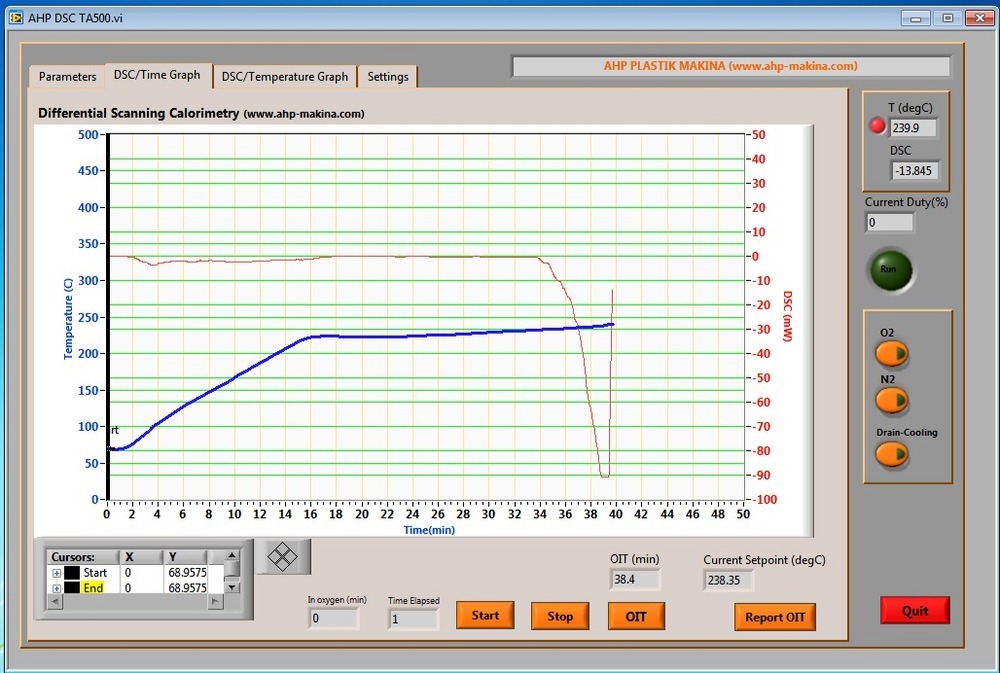
نرمافزار DSC – دستورالعمل صفحه نمودار DSC/Time
از صفحه DSC/Time Graph برای پایش لحظهای منحنیهای آزمون و تعیین زمان القای اکسیداسیون (OIT) از دادههای ثبتشده DSC استفاده میشود.
1. آشنایی با نمودار
نمودار اصلی نتایج آزمون را برحسب زمان نمایش میدهد:
- محور X – زمان (min): زمان سپریشده آزمون را نشان میدهد.
- محور Y سمت چپ – دما (°C): منحنی دمای نمونه/کوره را نمایش میدهد.
- محور Y سمت راست – DSC (mW): سیگنال DSC را نمایش میدهد.
منحنیهای دما و DSC بهصورت همزمان رسم میشوند تا تغییرات سیگنال DSC مستقیماً با برنامه دمایی مقایسه شوند.
2. نشانگرهای نمودار
پنل Cursors در زیر نمودار شامل نشانگرهای Start و End است.
از این نشانگرها برای انتخاب نقاط مرتبط روی منحنی DSC هنگام تعیین زمان القای اکسیداسیون استفاده میشود.
ستونهای X و Y مختصات موقعیتهای انتخابشده نشانگرها را نمایش میدهند.
نشانگرها را بر اساس روش محاسبه OIT مورد استفاده، روی موقعیتهای موردنظر در نمودار جابهجا کنید.
3. In Oxygen (min)
فیلد In oxygen (min) زمان مربوط به آغاز مرحله اکسیژن را نشان میدهد؛ هنگامی که دستگاه در حالت اندازهگیری استاندارد OIT با فشار پایین استفاده میشود.
این مقدار هنگام محاسبه زمان القای اکسیداسیون بهعنوان نقطه مرجع استفاده میشود. در اندازهگیری استاندارد OIT با فشار، هنگامی که دما به نقطه تنظیم برسد و زمان تأخیر سپری شود، گاز N2 بهصورت خودکار به گاز O2 تغییر میکند و نمودار با برچسب «Start» علامتگذاری میشود؛ همچنین شمارنده «In Oxygen (min)» شروع به شمارش میکند.
4. زمان سپریشده
فیلد Time Elapsed زمان سپریشده آزمون را در طول اندازهگیری نشان میدهد.
این قابلیت به اپراتور اجازه میدهد پیشرفت آزمون جاری را بدون خواندن مستقیم نمودار دنبال کند.
5. شروع و توقف
برای آغاز ثبت/نمایش اندازهگیری در نمودار DSC/Time از Start استفاده کنید.
برای توقف اندازهگیری جاری نمودار یا توالی ثبت دادهها از Stop استفاده کنید.
6. محاسبه OIT
پس از ثبت بخش موردنیاز منحنی DSC:
- نشانگر END نمودار را روی نقاط مرجع مناسب قرار دهید و برای اندازهگیری مقدار OIT روی Calculate کلیک کنید.
- نقطه ورود اکسیژن را تأیید کنید. هنگام استفاده از حالت استاندارد فشار، این نقطه بهصورت خودکار روی نمودار علامتگذاری میشود. در حالت فشار بالا، شروع اکسیژن همان نقطه شروع نمودار است.
- برای محاسبه زمان القای اکسیداسیون روی OIT کلیک کنید.
- نتیجه محاسبهشده در فیلد OIT (min) نمایش داده میشود.
مقدار OIT نشاندهنده فاصله زمانی بین نقطه مرجع تعریفشده برای ورود اکسیژن و نقطه تشخیص اکسیداسیون، مطابق محاسبه نرمافزار، است.
7. نقطه تنظیم فعلی (°C)
فیلد Current Setpoint (degC) نقطه تنظیم دمایی را که در حال حاضر توسط برنامه کنترل دما استفاده میشود، نمایش میدهد.
این گزینه برای تأیید رسیدن سیستم به دمای موردنیاز آزمون OIT یا حفظ آن مفید است.
8. گزارش OIT
پس از تکمیل محاسبه OIT، برای ایجاد گزارش آزمون OIT روی Report OIT کلیک کنید.
پیش از ایجاد گزارش، موارد زیر را بررسی کنید:
- دادههای صحیح آزمون نمایش داده شوند؛
- موقعیت نشانگرها صحیح باشد؛
- نقطه مرجع اکسیژن صحیح باشد؛ و
- مقدار محاسبهشده OIT (min) برای آزمون منطقی باشد.
توجه: دقت نتیجه OIT به شناسایی صحیح نقطه ورود اکسیژن و نقطه شروع/مرجع اکسیداسیون روی منحنی DSC بستگی دارد.
برای تهیه گزارش، باید MS WORD روی رایانه نصب شده باشد.
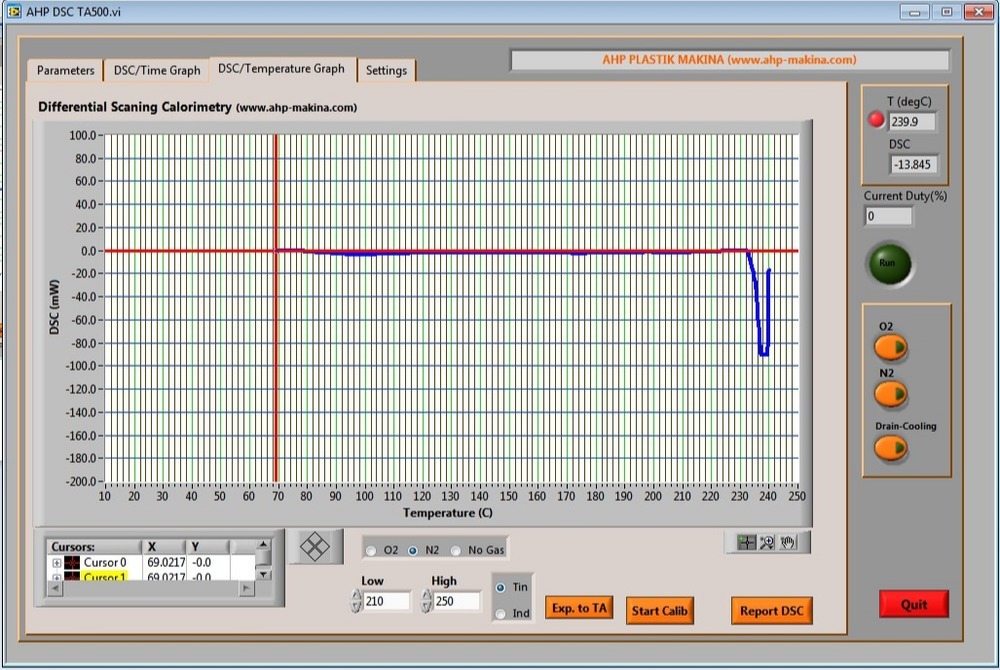
نرمافزار DSC – دستورالعمل صفحه نمودار DSC/دما
از صفحه DSC/Temperature Graph برای ارزیابی سیگنال DSC برحسب دما، انجام کالیبراسیون دما و آمادهسازی نتایج DSC برای گزارشدهی استفاده میشود.
1. نمودار DSC/دما
نمودار اصلی موارد زیر را نمایش میدهد:
- محور X – دما (°C): محدوده دمای اندازهگیریشده.
- محور Y – DSC (mW): سیگنال جریان حرارتی DSC.
رویدادهای حرارتی مانند پیکهای ذوب را میتوان مستقیماً در این نمودار مشاهده کرد.
2. عملکرد نشانگر
کنترل Cursor زیر نمودار امکان انتخاب یک نقطه مشخص روی منحنی DSC را فراهم میکند.
مقادیر متناظر:
- مقدار X دما را در نقطه انتخابشده نشان میدهد.
- مقدار Y سیگنال DSC را در آن نقطه نشان میدهد.
نشانگر را میتوان روی منحنی جابهجا کرد تا موقعیت و شدت رویدادهای حرارتی بررسی شود.
3. محدوده دمای پایین و بالا
برای تعریف محدوده دمای مورد استفاده در ارزیابی یا کالیبراسیون، از فیلدهای Low و High استفاده کنید. این مقادیر محدودهای را مشخص میکنند که در آن نرخ افزایش دما طبق استاندارد، برای بررسی دما با استفاده از مواد مرجع مانند Tin و Ind، برابر با 1C/min خواهد بود. برای مثال، هنگام استفاده از Tin برای بررسی دما، نقطه ذوب مورد انتظار 231.9 C است؛ بنابراین مقدار Low، 20 C کمتر از آن و مقدار High، 20 C بیشتر از آن خواهد بود. با انتخاب Tin و کلیک روی «Start Calib»، مقادیر Low و High بهصورت خودکار تنظیم میشوند.
- Low: حد پایین دما.
- High: حد بالای دما.
4. انتخاب ماده کالیبراسیون
پیش از انجام کالیبراسیون دما، ماده مرجع مناسب را انتخاب کنید:
- Tin: زمانی انتخاب شود که از استاندارد مرجع قلع استفاده میشود.
- Ind: زمانی انتخاب شود که از استاندارد مرجع ایندیم استفاده میشود.
ماده مرجع انتخابشده باید با ماده کالیبراسیون واقعی قرارگرفته در DSC مطابقت داشته باشد. انتخاب این ماده، محدوده مقادیر «Low» و «High» را تغییر میدهد؛ این محدوده همان محدوده نرخ افزایش دما برابر با 1 C/min برای اندازهگیری دقیق نقطه ذوب است.
5. آغاز کالیبراسیون
برای آغاز فرایند بررسی دما با استفاده از ماده مرجع و محدوده دمای انتخابشده، روی Start Calib کلیک کنید.
پیک کالیبراسیون باید بهوضوح قابل مشاهده و برای تعیین دمای گذار مرجع مناسب باشد. این کار را میتوان مستقیماً در نرمافزار یا با خروجیگرفتن دادهها به نرمافزار «Universal Analysis» انجام داد.
6. خروجی به TA
برای خروجیگرفتن از دادههای اندازهگیری DSC جهت تحلیل بیشتر در سایر نرمافزارهای تحلیل حرارتی مانند «Universal Analysis»، روی Exp. to TA کلیک کنید.
هنگامی از این قابلیت استفاده کنید که پردازش یا ارزیابی بیشتری از منحنی ثبتشده DSC خارج از نرمافزار AHP DSC موردنیاز باشد.
7. گزارش DSC
برای ایجاد گزارش آزمون DSC-Temp از اندازهگیری ثبتشده، روی Report DSC کلیک کنید.
پیش از ایجاد گزارش، مطمئن شوید که رویداد حرارتی موردنظر بهوضوح ثبت شده و دادههای مناسب اندازهگیری/کالیبراسیون انتخاب شدهاند.
مهم: برای کالیبراسیون دما، از ماده مرجع گواهیشده مناسب استفاده کنید و مطمئن شوید گزینه Tin یا Ind انتخابشده با ماده مرجعی که واقعاً آزمون میشود مطابقت دارد.
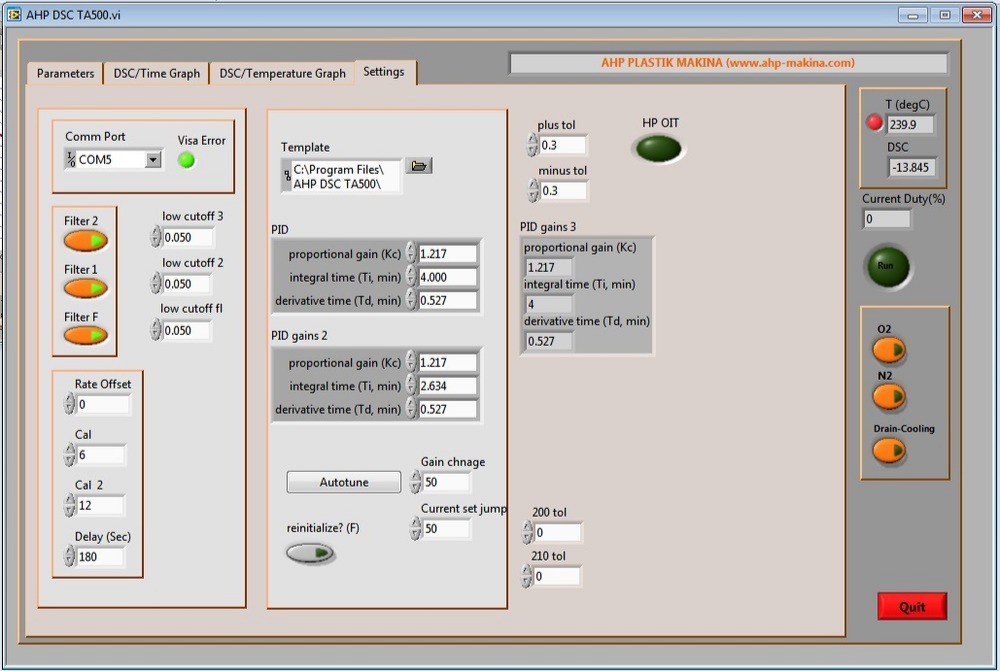
نرمافزار DSC – دستورالعمل صفحه تنظیمات
از صفحه Settings برای تنظیم ارتباط، فیلترکردن سیگنال، پارامترهای کالیبراسیون، تنظیم کنترل دمای PID و تلرانسهای کنترلی مرتبط با OIT استفاده میشود. این تنظیمات عموماً پارامترهای پیکربندی هستند و فقط در صورت نیاز به تنظیم یا کالیبراسیون باید تغییر کنند.
1. پورت ارتباطی
برای انتخاب پورت ارتباط سریال مورد استفاده بین دستگاه DSC و رایانه، از Comm Port استفاده کنید.
نشانگر Visa Error وضعیت ارتباط را نمایش میدهد:
- نمایش عادی/سبزرنگ به معنای عملکرد صحیح ارتباط است.
- در صورت نمایش خطا، پورت COM انتخابشده و اتصال فیزیکی بین دستگاه و رایانه را بررسی کنید.
2. مسیر قالب
فیلد Template محل ذخیره قالب نرمافزار یا فایلهای مرتبط با پیکربندی/گزارش را مشخص میکند.
اگر لازم است محل قالب تغییر کند، با استفاده از دکمه پوشه کنار این فیلد، مسیر موردنیاز را انتخاب کنید. این فیلد معمولاً پوشه نصب نرمافزار را نشان میدهد. برای عملکرد صحیح نرمافزار، ریشه پیشفرض نصب آن را تغییر ندهید.
3. فیلترهای سیگنال
کنترلهای Filter 1، Filter 2 و Filter F برای فعال یا غیرفعالکردن مراحل مختلف فیلترکردن سیگنال DSC استفاده میشوند.
مقادیر مرتبط با low cutoff، تنظیم قطع هر فیلتر را تعیین میکنند.
این پارامترها بر هموارسازی سیگنال و کاهش نویز اثر میگذارند. فیلترکردن بیشازحد ممکن است وضوح رویدادهای حرارتی کوچک یا سریع را کاهش دهد؛ بنابراین، مگر در صورت نیاز، تنظیمات کارخانه را حفظ کنید.
4. آفست نرخ و پارامترهای کالیبراسیون
بخش کالیبراسیون سمت چپ شامل موارد زیر است:
- Rate Offset: مقدار اصلاحی اعمالشده بر نرخ برنامهریزیشده یا اندازهگیریشده.
- Cal: مقدار اصلی اصلاح کالیبراسیون.
- Cal 2: مقدار ثانویه اصلاح کالیبراسیون.
- Delay (Sec): تأخیر زمانی اعمالشده پیش از تغییر گاز از N2 به O2، هنگامی که دما به مقدار تنظیمشده میرسد. این گزینه هنگام استفاده از دستگاه در حالت اندازهگیری استاندارد OIT با فشار استفاده میشود. وقتی دما به مقدار تنظیمشده برسد، یک شمارنده شروع به شمارش میکند و پس از رسیدن شمارنده به این مقدار، دستگاه بهصورت خودکار گاز N2 را به گاز O2 تبدیل میکند.
5. پارامترهای کنترل PID
نرمافزار شامل چند گروه پارامتر PID برای کنترل عملکرد دما است.
هر گروه PID شامل موارد زیر است:
- Proportional Gain (Kc)
- Integral Time (Ti, min)
- Derivative Time (Td, min)
گروههای مجزای PID امکان اعمال تنظیمات مختلف کنترلر را در شرایط کاری یا نواحی دمایی متفاوت فراهم میکنند.
مقادیر نادرست PID ممکن است موجب پاسخ کند، overshoot، نوسان یا ناپایداری کنترل دما شوند. این مقادیر فقط در صورت نیاز و توسط تکنسین آموزشدیده شرکت باید تغییر کنند.
6. تنظیم خودکار
برای اینکه نرمافزار پارامترهای مناسب PID را بهصورت خودکار برای شرایط کاری فعلی تعیین کند، روی Autotune کلیک کنید. این گزینه فقط باید توسط تکنسین تعمیرات دستگاه استفاده شود.
7. تغییر بهره
مقدار Gain change شرایط یا آستانهای را تعیین میکند که نرمافزار در آن بین مجموعههای مختلف پارامترهای کنترل PID جابهجا میشود.
8. تنظیمات تلرانس OIT
فیلدهای plus tol و minus tol تلرانس مجاز مثبت و منفی دما در اطراف نقطه تنظیم آزمون OIT را مشخص میکنند. این محدوده پایدارشدن اطراف نقطه تنظیم است که در رسم دادهها نادیده گرفته میشود.
توجه: پیش از خاموشکردن دستگاه، فراموش نکنید روی «Quit» کلیک کنید؛ در غیر این صورت آخرین تنظیمات شیرها و CPU باقی خواهند ماند.