
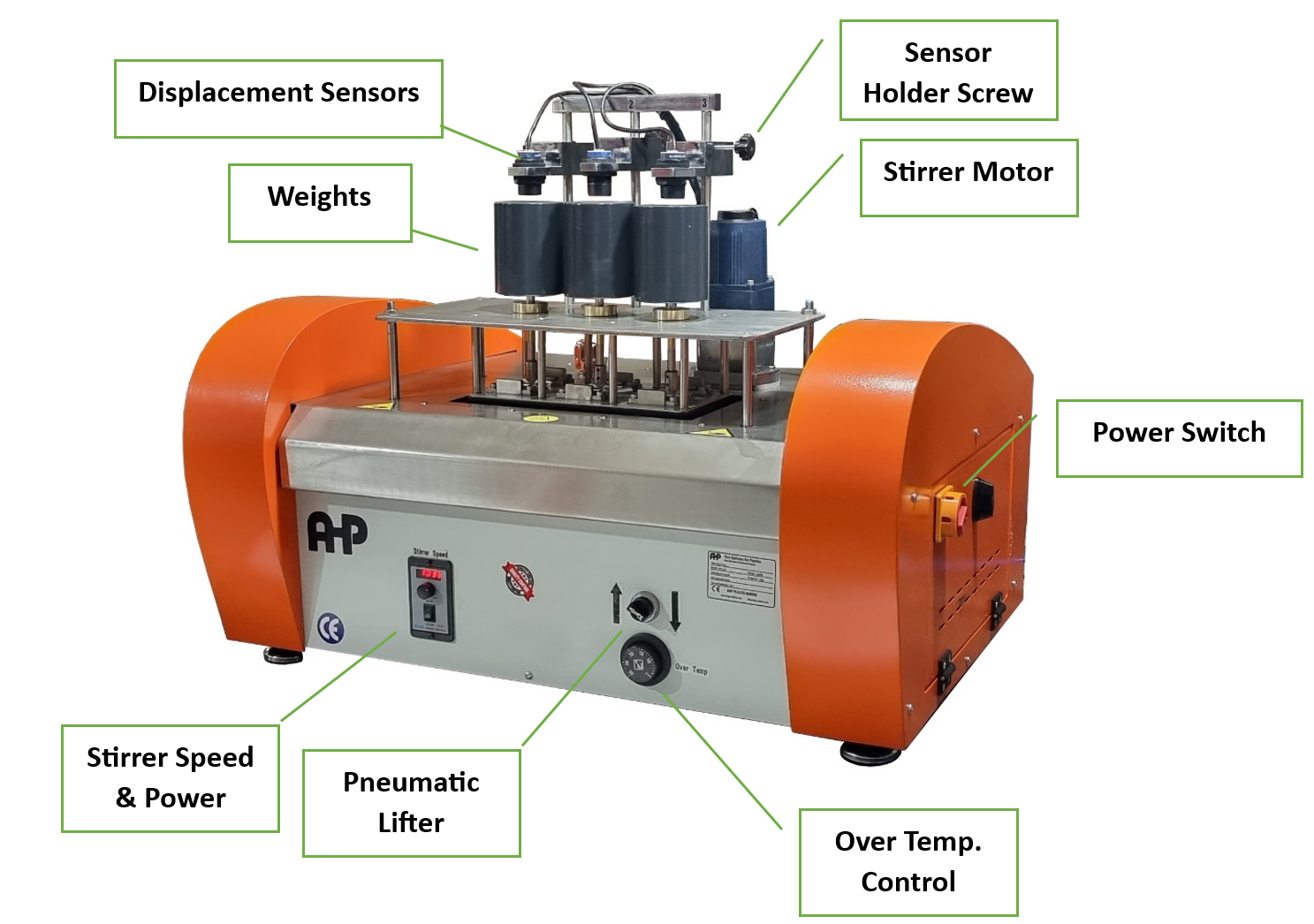
1- محل نصب
دستگاه را روی یک میز محکم و پایدار قرار دهید.
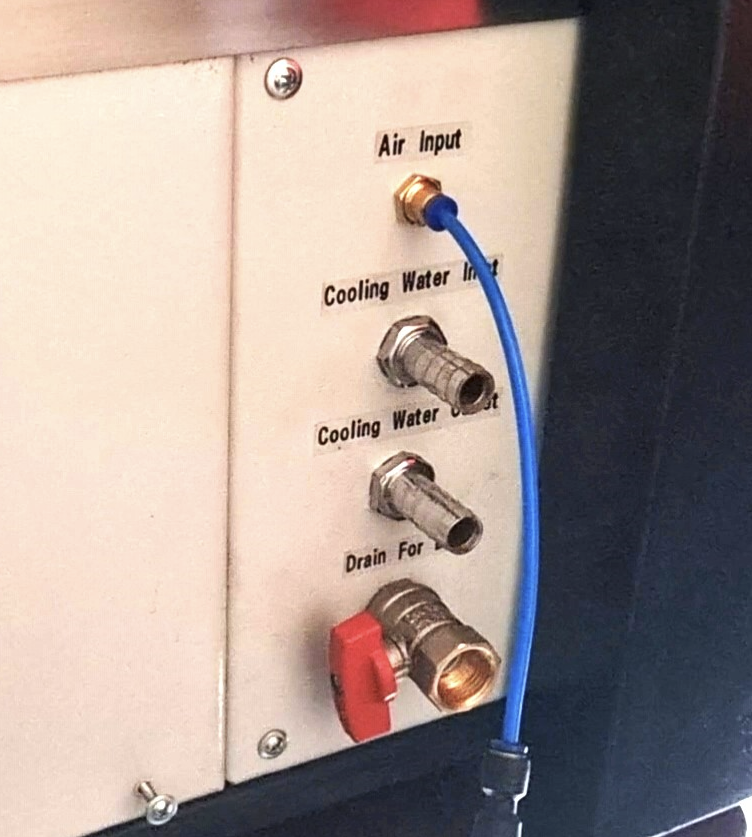
2- خط هوای فشرده
از پنل پشتی دستگاه، خط هوای فشرده را متصل کنید.
3- استفاده از بالابر پنوماتیک، بالابر را بالا بیاورید تا داخل حمام را مشاهده کنید. توجه داشته باشید که برای بالا آوردن آن نیازی به اتصال برق نیست. پیش از پر کردن مخزن با روغن سیلیکون، دستگاه را روشن نکنید.
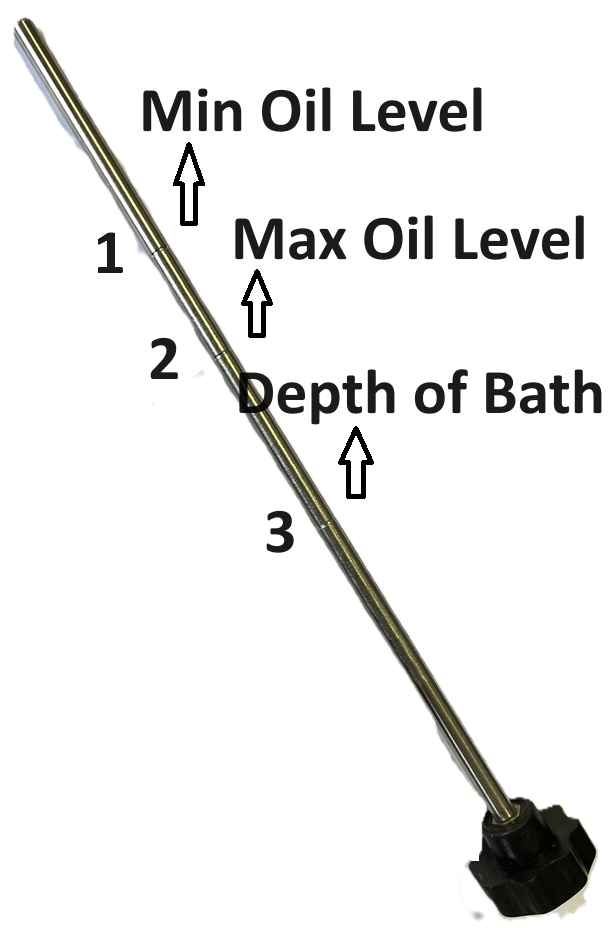
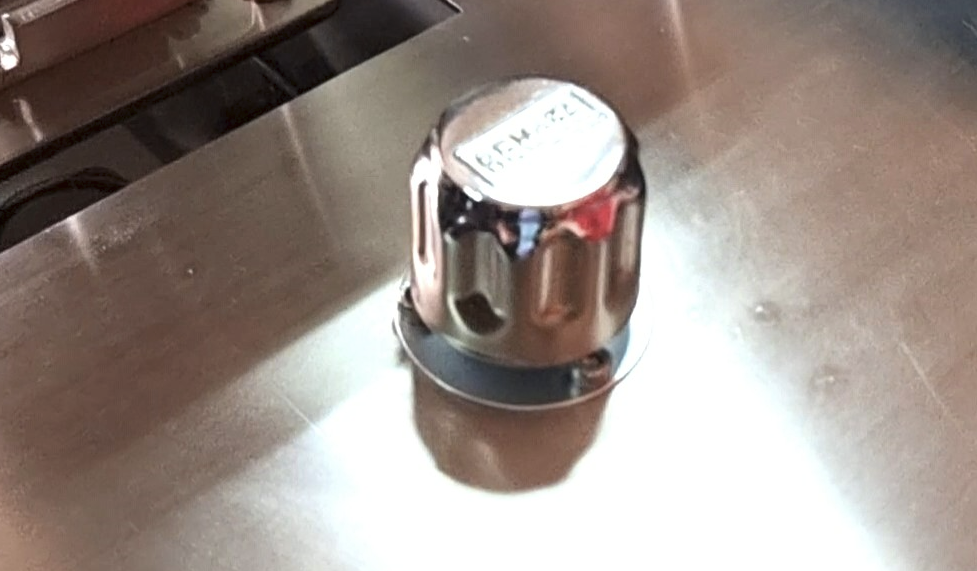
4- پر کردن حمام با روغن سیلیکون. روغن سیلیکون با کمترین ویسکوزیته، مانند گرید 100 (استفاده از برخی ویسکوزیتههای بالاتر نیز امکانپذیر است) یا روغن معادل، مناسب است. درپوش حمام روغن را باز کرده و آن را با روغن پر کنید. برای بررسی حداقل و حداکثر سطح روغن از میله نشانگر روغن استفاده کنید. روی میله نشانگر روغن، دو علامت برای حداقل و حداکثر سطح روغن وجود دارد.
توجه داشته باشید که روغن سیلیکون هنگام گرم شدن منبسط میشود. مقدار 10lit روغن برای پوشاندن قطعات نمونه و عناصر گرمایشی کافی است. پس از افزودن روغن، میتوانید بهصورت چشمی نیز بررسی کنید که روغن عناصر گرمایشی داخل حمام را پوشانده باشد. شکل زیر 3 علامت را نشان میدهد. سطح روغن باید بین علامتهای 1 و 2 قرار داشته باشد.
5- اتصال شیلنگها برای آب خنککننده در پنل پشتی. شیر تخلیه برای خالی کردن روغن حمام در صورت نیاز است.
6- اتصال برق اصلی. برق ورودی 220V-50Hz تکفاز است. مصرف برق دستگاه کمتر از 3KW است.
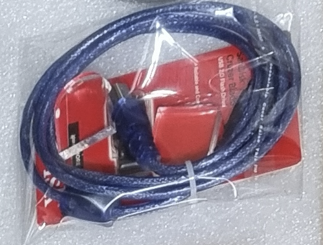
7- کابل USB را به رایانه متصل کنید. نسخههای Windows XP، 7، 8 و 10 مناسب هستند. کابل و فلش دیسک نرمافزار همراه دستگاه ارائه میشوند. توجه داشته باشید که فلش دیسک، قفل سختافزاری نرمافزار نیز محسوب میشود. در صورت مفقود شدن فلش دیسک، باید نمونه دیگری را از بخش فروش خریداری کنید. هنگام استفاده از نرمافزار، فلش دیسک باید به PC متصل باشد؛ در غیر این صورت پیام «قفل سختافزاری» را دریافت خواهید کرد.
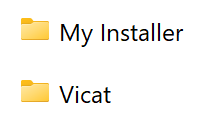
8- نرمافزار را نصب کنید. فلش دیسک شامل دو پوشه برای نرمافزار است. در پوشه «My installer» فایلهای نصب را پیدا خواهید کرد. در طول نصب، مسیر پیشفرض نصب را تغییر ندهید.
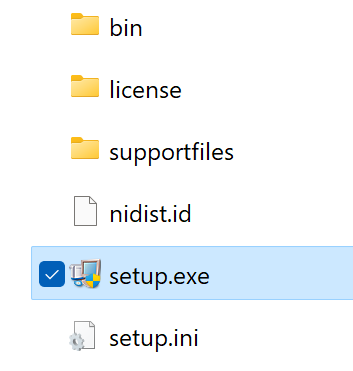
در پوشه «My Installer»، فایل «setup.exe» را اجرا کنید.
9- همچنین باید درایور ارتباطی را نصب کنید. درایور را دانلود کرده و مطابق راهنمای زیر نصب کنید:
10- پس از نصب و تنظیم شماره پورت صحیح در Device Manager، نرمافزار به دستگاه متصل شده و آماده کار است. شماره پورت نرمافزار را در زبانه «setting» بررسی کنید و همان شماره را برای پورت مجازی در Device Manager، مطابق لینک بالا، تنظیم کنید.
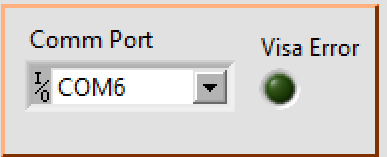
11- اگر نسخه Windows شما 64 bit است، نصب در مسیر «C:Program Files (x86)Vicat_HDT» انجام میشود. برای جلوگیری از نمایش پیام قفل سختافزاری هنگام اجرای نرمافزار، باید کل پوشه «Vicat_HDT» را در مسیر «C:Program FilesVicat_HDT» نیز کپی کنید.
پس از نصب نرمافزار، در برخی نسخههای Windows باید دسترسی امنیتی فایل .dat (فایل داده برای ذخیره اطلاعات کالیبراسیون نرمافزار) را باز کنید. برای این کار طبق مراحل زیر عمل کنید:
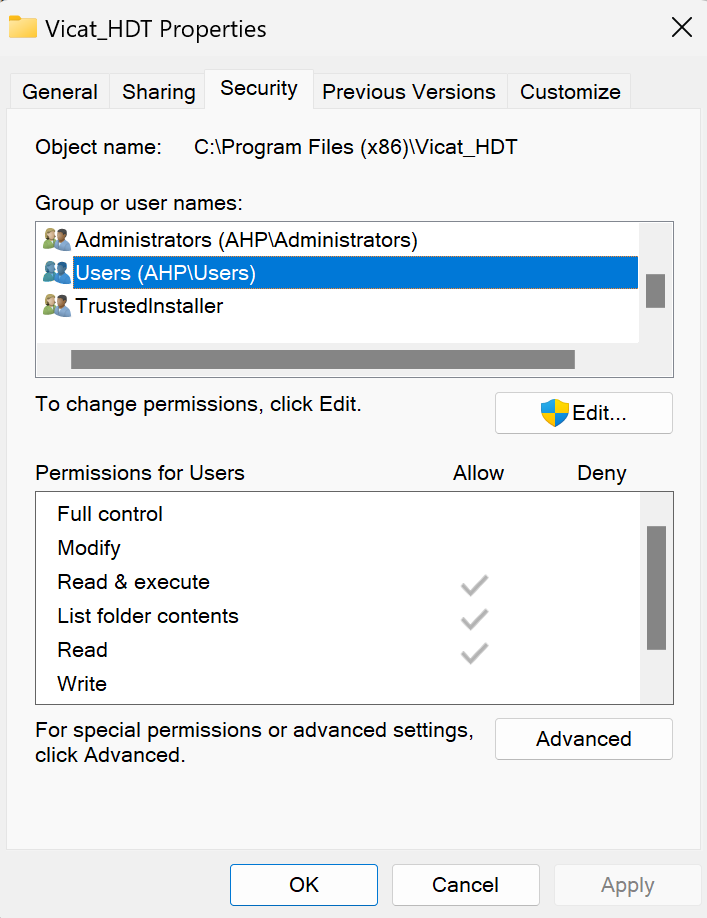
روی پوشه نصب در مسیر «C:Program Files (x86)Vicat_HDT» راستکلیک کرده و «properties» را انتخاب کنید.

به زبانه security بروید و users را انتخاب کنید:
روی گزینه زیر کلیک کنید:
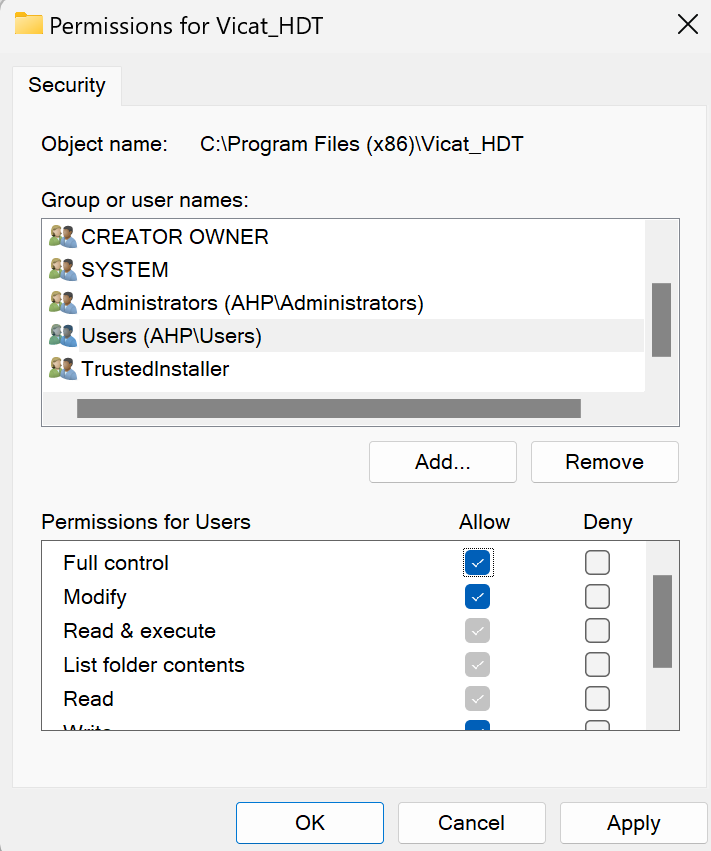
دوباره «users» را انتخاب کرده و مانند شکل زیر روی «Full control» کلیک کنید:
همچنین فایل «.dat» برای ذخیره دادههای کالیبراسیون و اطلاعات پنل هنگام خروج از نرمافزار وجود دارد. این فایل در مسیر اصلی درایو «C» و با نام «Vicat.dat» قرار دارد. دسترسی امنیتی این فایل را نیز مطابق روش بالا تنظیم کنید.
12- نرمافزار را اجرا کنید؛ صفحهای مشابه شکل زیر نمایش داده میشود:

برای تنظیم پارامترهای آزمون، ایستگاهها و تنظیمات، 5 زبانه در اختیار دارید. اگر ارتباط برقرار باشد، چراغ LED سبز را در گوشه بالا سمت راست پنل مشاهده خواهید کرد.
در صفحه پارامترها، امکان ورود پارامترهای عمومی نمونه و دو پارامتر اصلی دما و نرخ افزایش دما را دارید.

در صفحه هر ایستگاه، نمایش گرافیکی دما، زمان و جابهجایی را مشاهده میکنید. بخشی با عنوان cursers نیز وجود دارد که در آن میتوانید هر تعداد نشانگر به نمودار اضافه کرده و دادههای آنها را بخوانید.

با راستکلیک روی بخش cursers، گزینههای کاملی برای افزودن نشانگرهای جدید یا تغییر ویژگیهای همه نشانگرها در اختیار خواهید داشت.
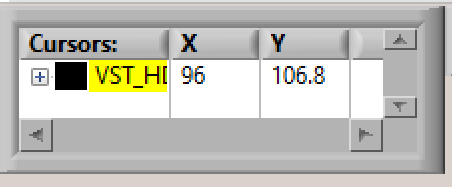
هنگام حرکت دادن هر نشانگر روی نمودار با استفاده از کلیدهای جهتنما، میتوانید اتصال آن نشانگر را به نمودار دما یا جابهجایی تغییر دهید و مقدار را روبهروی نشانگر بخوانید.
انتقال نشانگر به نقطه موردنظر:
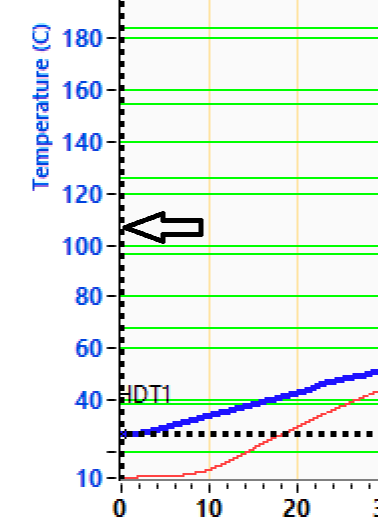
ماوس را روی خط عمودی هاشورخورده نشانگر، مانند تصویر بالا، قرار دهید. دکمه چپ ماوس را نگه دارید تا بتوانید نشانگر را به نقطه موردنظر روی نمودار منتقل کنید. هنگام جابهجایی نشانگر، دادههای نقطه نشانگر را در زیر نمودار، مانند تصویر زیر، مشاهده خواهید کرد:
X: داده زمانی نشانگر است.
Y: مقدار نمودار است. بسته به اینکه نشانگر روی «displacement» یا «دما» تنظیم شده باشد، Y مقدار مربوطه را نمایش میدهد.
در هر نقطه از نمودار، میتوانید با استفاده از کلیدهای جهتنمای زیر نمودار، نشانگر را بین «displacement» و «دما» جابهجا کنید؛ مانند شکل زیر:
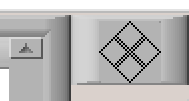
با فشردن کلید جهتنمای «up» یا «down»، نشانگر به نمودار دما یا جابهجایی متصل میشود و مقدار مربوطه در دادههای نشانگر زیر نمودار نمایش داده خواهد شد. برای مثال، در اندازهگیری مقدار Vicat، نشانگر را به جابهجایی 1mm منتقل کنید و با استفاده از کلید جهتنمای بالا یا پایین، بین جابهجایی و دما جابهجا شوید. به این ترتیب، مقدار دما را برای جابهجایی مشخص 1mm به دست خواهید آورد.
در زبانه «setting»، بخشی برای کالیبراسیون جابهجایی حسگرها وجود دارد.
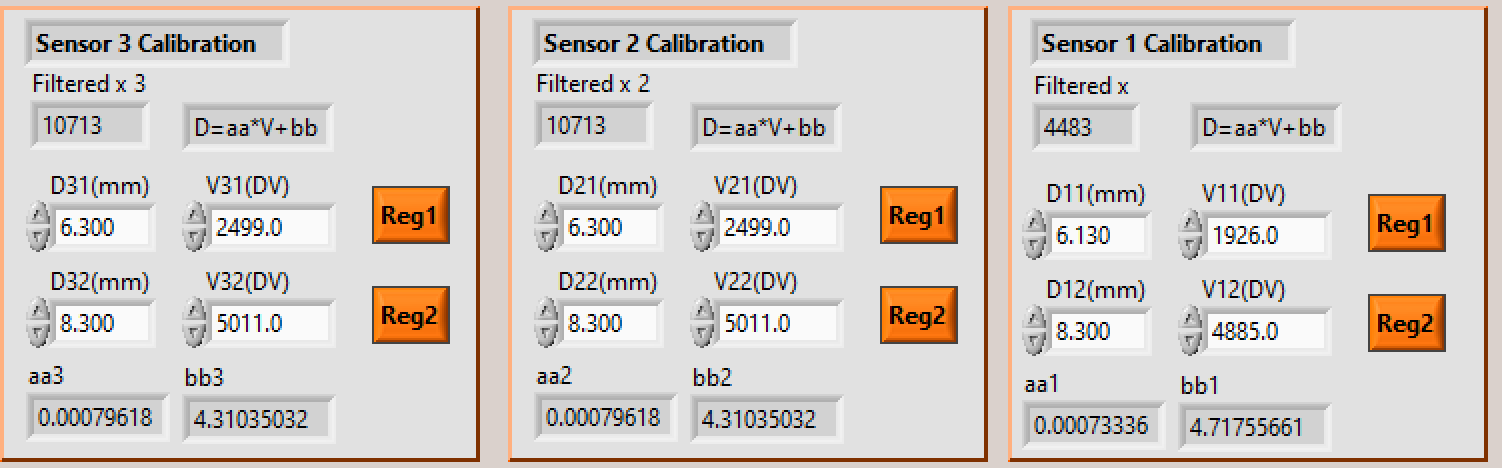
برای کالیبراسیون، دو گیج plexi با دو ضخامت متفاوت در اختیار دارید. گیج مشخص را زیر حسگر قرار دهید، حسگر را به بالای گیج منتقل کنید، مقدار واقعی ضخامت گیج را که با کولیس اندازهگیری شده است وارد کنید، سپس مقدار را در موقعیتهای D21(mm) و D22(mm) وارد کنید؛ برای مثال برای حسگر 2، پس از قرار دادن گیج مشخص زیر حسگر، روی Reg1 و Reg2 کلیک کنید. این کار کالیبراسیون دو نقطهای است. به این معنا که ابتدا گیج plexi ضخیمتر را زیر حسگر قرار دهید و حسگر را تا بالای گیج پایین بیاورید، بهگونهای که با آن تماس پیدا کند؛ سپس مقدار ضخامت را در «D22(mm)» وارد کرده و روی Reg2 کلیک کنید. همین فرایند را برای گیج plexi شماره 1 انجام دهید. پس از این فرایند، حسگر جابهجایی کالیبره شده و آماده استفاده است.
سایر پارامترهای زبانه setting مربوط به تکنسین هستند، نه اپراتور.
سایر پارامترهای صفحه در همه زبانهها نمایش داده میشوند.

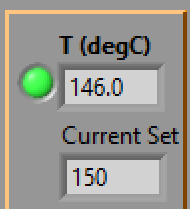
T(degC): دمای فعلی روغن سیلیکون را نمایش میدهد.
Current set: پارامترهای جریان کنترلی فعلی برای کنترل نرخ افزایش دما مطابق استاندارد است.
Run: نشانگر وضعیت نرمافزار است و مشخص میکند نرمافزار در حالت Run قرار دارد یا خیر.
Disp1,2,3(mm): مقدار فعلی هر حسگر را نمایش میدهد.
Cooler: برای باز کردن شیر آب خنککننده استفاده میشود.
dz1,2,3: هنگام شروع فرایند، مقادیر فعلی هر حسگر بهعنوان نقطه صفر آن حسگر ذخیره میشوند و نمودار بر اساس آن نقطه صفر جابهجا خواهد شد.
Report: برای تهیه گزارش، باید Microsoft Word روی رایانه شما نصب باشد. نسخههای MS Office تا 2016 بهدرستی کار میکنند.
با کلیک روی «REPORT»، گزارش آزمون در یک فایل MS WORD، مانند شکل زیر، باز میشود:
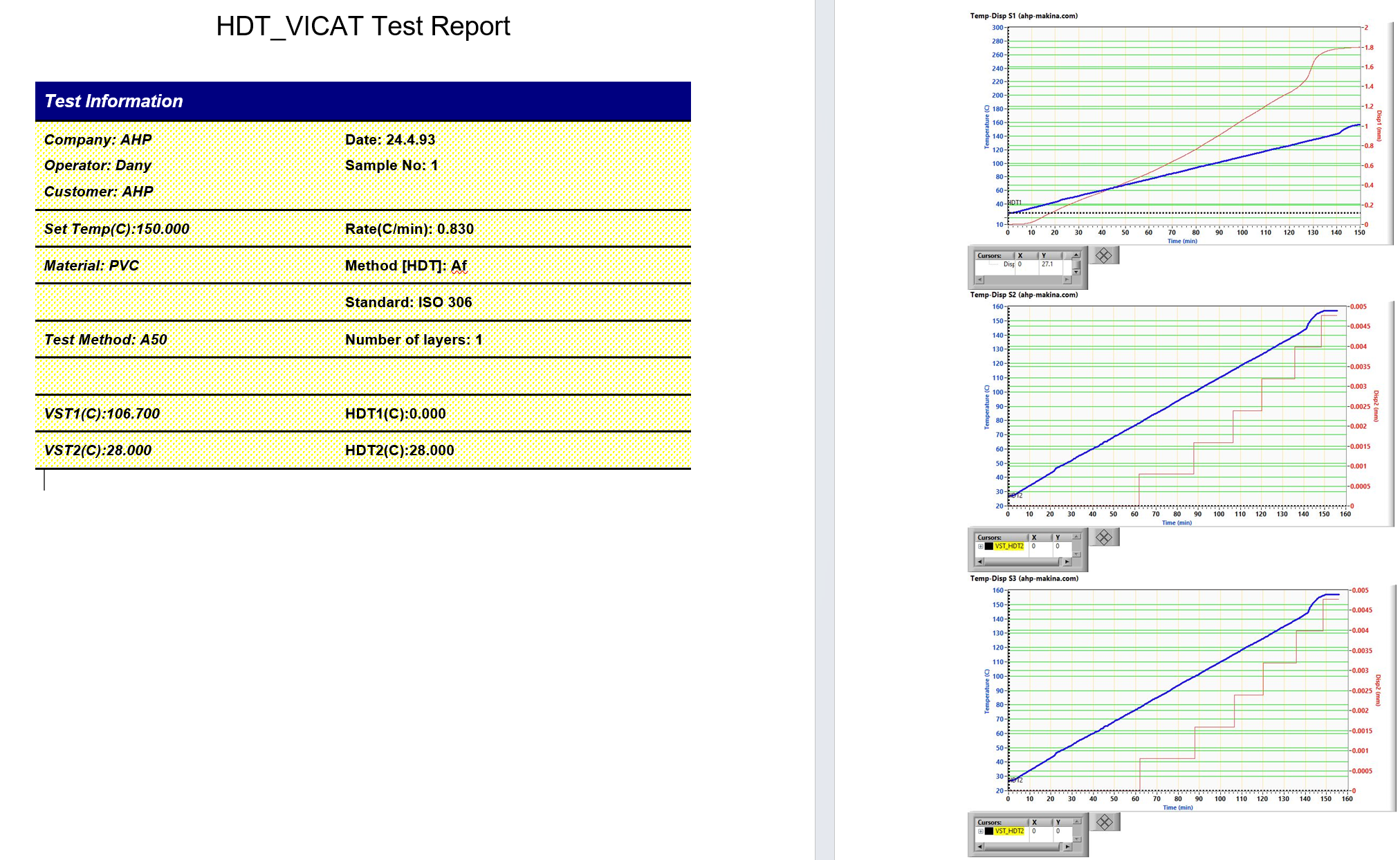
گزارش شامل یک جدول از پارامترهای عمومی نمونه و 3 نمودار جابهجایی-دما-زمان برای 3 ایستگاه است.
Quit: پیش از خاموش کردن دستگاه، برای بازنشانی کنترلر روی کلید Quit کلیک کنید.
13- نمونه را مطابق استاندارد آماده کرده و در محل خود قرار دهید.
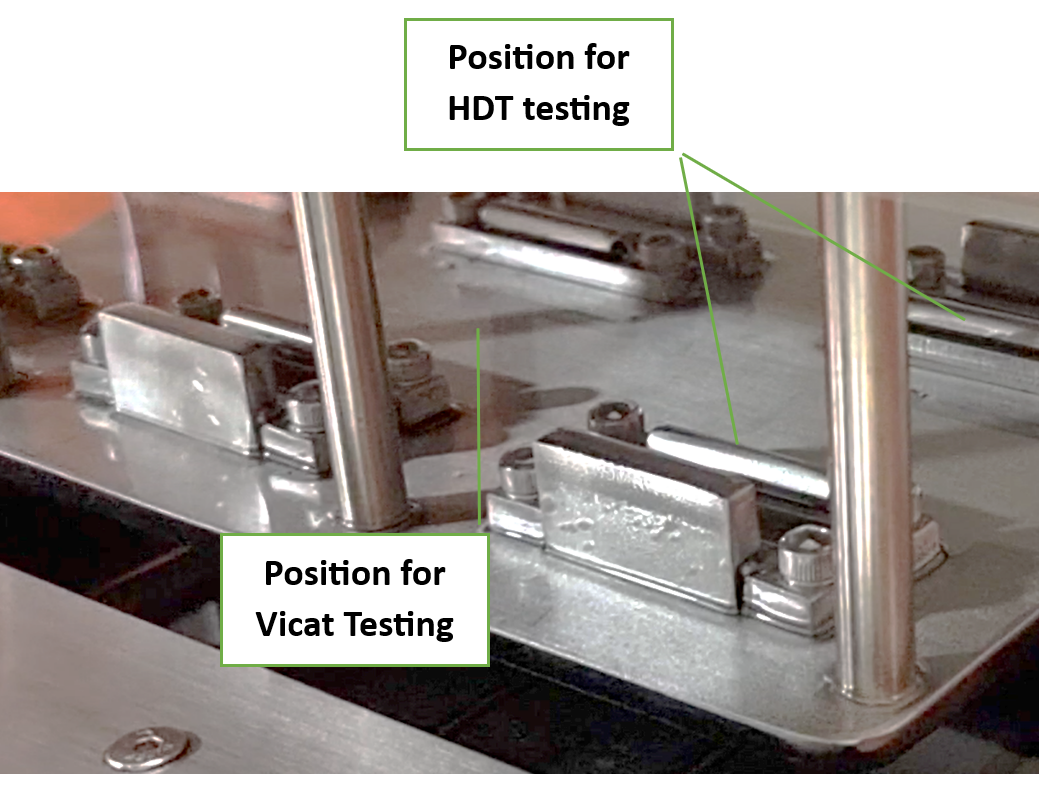
دو نوع میله آزمون وجود دارد: Vicat و HDT. میله از بدنه و سر تشکیل شده است. سر میله با باز کردن دو پیچ تنظیم قابل جدا شدن از میله است.
توجه: سوزن دستگاه Vicat باید کاملاً توسط میله اصلی به سمت عقب مهار شده باشد؛ در غیر این صورت، هنگام آزمون حرکت کرده و داده نادرستی از جابهجایی سوزن داخل ماده نمونه به دست خواهید آورد.
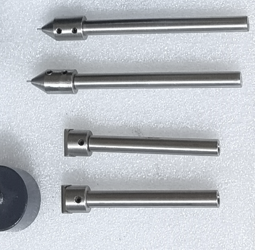
ابتدا سر میله را باز کنید، سپس میله را داخل راهنمای برنجی قرار دهید. سر میله را دوباره نصب کرده و دو پیچ تنظیم را از سمت پایین محکم کنید. سپس قطعه نمونه را زیر میله قرار دهید. با استفاده از بالابر پنوماتیک، سینی نمونه را پایین بیاورید. سپس وزنه مناسب را روی میله آزمون قرار دهید.
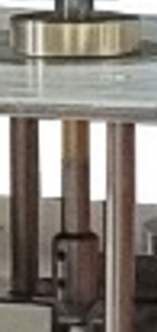
14- پیچ نگهدارنده را شل کرده و حسگر را پایین بیاورید تا با گیج plexi که روی وزنه قرار دادهاید تماس پیدا کند. فرایند کالیبراسیون را مطابق راهنمای بالا انجام دهید. ابتدا گیج plexi ضخیمتر و سپس گیج نازکتر را قرار دهید. دما و نرخ افزایش دما را تنظیم کنید. پس از تکمیل کالیبراسیون حسگر، میتوانید روی Start کلیک کنید.
15- پس از رسیدن به دمای تنظیمشده، میتوانید آزمون را متوقف کنید.
16- اکنون نمودار جابهجایی و دما را در اختیار دارید. مطابق روش استاندارد، جابهجایی موردنظر را بررسی کرده و نشانگر را طبق استاندارد به آن جابهجایی مشخص منتقل کنید. سپس با استفاده از کلیدهای جهتنما، اتصال نشانگر را به نمودار دما تغییر دهید تا دمای متناظر با آن جابهجایی مشخص را مشاهده کنید. مقدار دما را در فیلد HDT یا Vicat وارد کنید تا در گزارش درج شود.
17- برای دریافت پشتیبانی آنلاین، یکی از نرمافزارهای اتصال از راه دور مانند Supremo، Anydesk یا TeamViewer را روی رایانه خود نصب کرده و از طریق WhatsApp با شماره +905469180483 تماس بگیرید.
18- ویدئوی آموزشی نیز در کانال YouTube ما موجود است.
19- برای آشنایی با روش آزمون استاندارد، لینک زیر را دنبال کنید: